picsart美易p图全能编辑器安卓版手机版
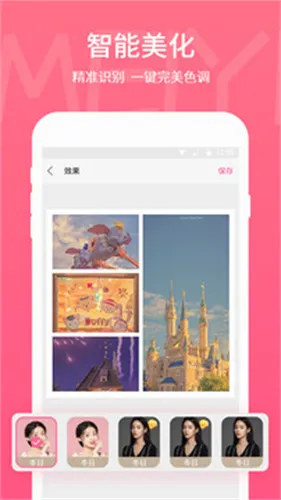
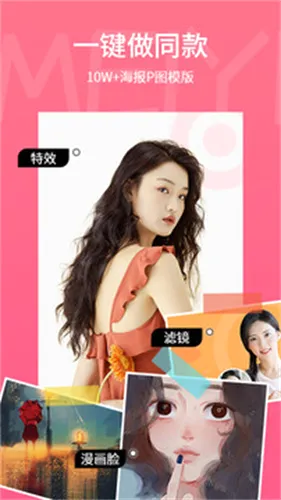


Picsart美易P图全能编辑器安卓版,功能超强大!能在线加特效,免费修图,随心美化编辑。提供多种效果处理,添加文字添艺术感。有全功能创意工具箱,百万级模板库,多维创作生态。含人像精修等,支持多格式导出。每日更新素材,集成专业编辑模块,还有AI智能修图,助你随时随地展现创造力!
picsart美易p图全能编辑器安卓版手机版亮点
1、全功能创意工具箱,美学设计与实用工具兼具,激发无限创作灵感。
2、百万级实时更新模板库,含多图层混合与智能拼图,紧跟流行趋势。
3、多维创作生态系统,融合先锋艺术与AI灵感引擎,打造创意空间。
4、人像精修与批量图片处理功能强大,支持多格式导出,适配多样场景。
picsart美易p图全能编辑器安卓版手机版特色
1、全功能创意工具箱,涵盖美学设计与实用工具,激发无限创作才华与灵感。
2、百万级实时更新模板库,包含多图层混合与智能拼图功能,精准匹配流行趋势演变。
3、构建多维创作生态系统,融合先锋艺术风格与AI灵感引擎,打造无界创意实验空间。
4、含人像精修批量图片处理功能,支持PNG等多格式导出,适配不同使用场景。
picsart美易使用教程
1、导入素材
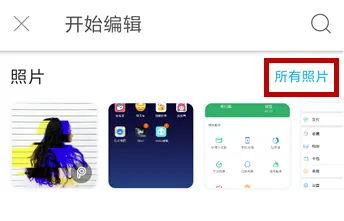
打开 PicsArt 主界面,点击底部「+」号,选择「编辑」后从相册导入目标照片。
2、核心工具
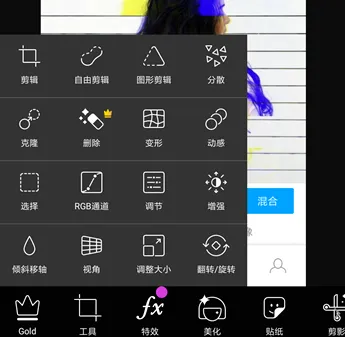
裁剪 / 旋转:滑动「工具」菜单找到「剪辑」,支持自由裁剪、比例预设(如 /4:3)及 90° 旋转。
尺寸调整:点击「调整大小」,输入自定义像素或选择「社交媒体尺寸」(如小红书 3:4、抖音 9:16)。
变形工具:「膨胀」可局部放大细节,「收缩」制造拉伸特效,长按选区触发实时预览。
3、视觉效果强化
滤镜库:左滑底部菜单栏进入「效果」,含 200 + 滤镜(如复古胶片「Kodak 200」、日系清新「Milk」),拖动强度条微调适配度。
模糊特效:选择「动感模糊」模拟动态轨迹,「高斯模糊」虚化背景突出主体,支持圆形 / 线性蒙版局部应用。
艺术效果:「油画」「漫画」「铅笔画」等风格化滤镜,一键生成艺术化人像。
4、人像精修技巧
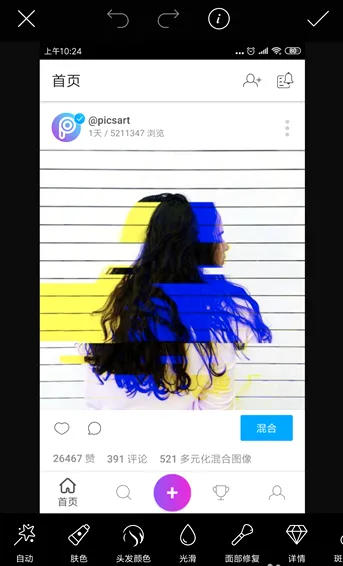
美颜模块:进入「美颜」界面,「磨皮」分「自然」「哑光」「奶油肌」三种模式,「肤色」支持冷暖色调微调。
美妆笔刷:点击「画笔」图标,可手动涂抹腮红、眼影、口红,笔触透明度和大小可调。
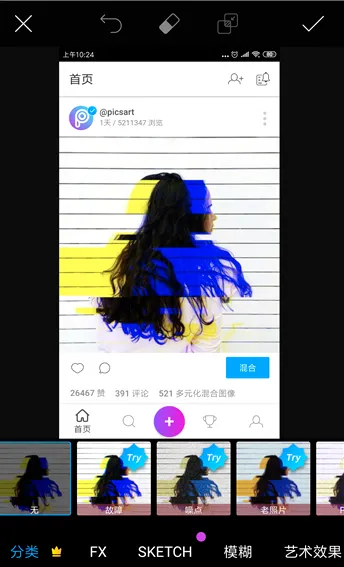
头发染色:选择「染发」工具,涂抹发丝后滑动色板选择颜色,支持渐变色叠加。
picsart美易p图怎么抠图?
第一步:进入自由编辑模式
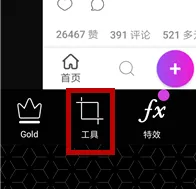
打开 PicsArt 后点击界面下方中间的「+」号,从相册里挑一张你想处理的照片。如果照片比例不对,可以先点击「调整」按钮把画面裁成你想要的尺寸。
重点来啦,点击屏幕下方菜单栏的「工具」选项(就是那个小扳手图标),然后在弹出的工具列表里找到「自由编辑」功能。
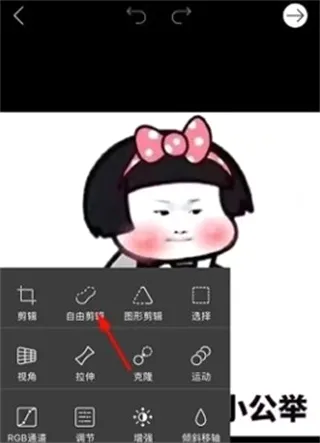
第二步:精准圈选目标区域
进入编辑界面后,点击底部的「涂鸦工具」。这时候右边会弹出画笔设置,建议先把画笔大小调小一点(比如 20-30 像素),这样涂抹边缘更精细。
按住屏幕直接涂抹你想要抠取的部分,涂抹区域会变成红色选区。如果不小心涂多了也别怕!点击「橡皮擦」工具,同样调整好大小后擦掉多余部分就行。
小技巧:放大图片(用双指捏合操作)能更精准地处理毛发、树叶等细节,比如宠物的毛发边缘一定要慢慢描哦。
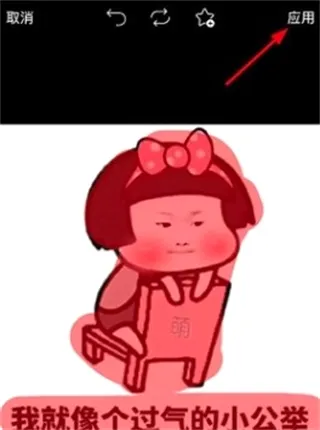
第三步:一键替换背景色
涂抹完成后点击屏幕下方的「背景」按钮(色块图标),这时候会弹出背景设置面板。默认是「透明背景」,但咱们今天要换颜色背景,所以点击「颜色」选项卡。
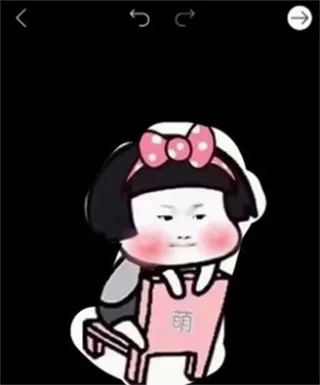
2025 新版的颜色选择器超好用,你可以直接在色轮上点击选择基础色,也能滑动 /RGB 滑块微调饱和度和亮度。如果想匹配原图色调,还能用取色器(吸管图标)直接吸取画面中的颜色。
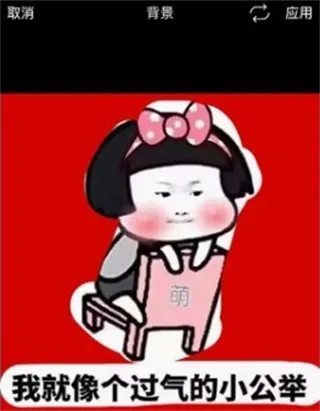
第四步:精细化边缘处理
选好背景色后点击「画」按钮(铅笔图标),这时候画笔会自动切换为白色描边模式。
再次放大图片,沿着选区边缘慢慢勾勒一遍,这样能让抠图边缘更自然,避免出现生硬的锯齿感。
高级操作:点击画笔设置里的「硬度」滑块,把数值调低(比如 30%),描边会呈现渐变模糊效果,和背景融合得更完美。
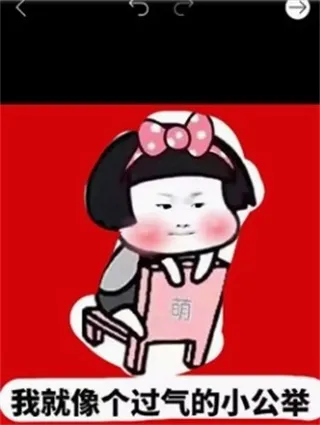
第五步:保存导出成果
确认效果满意后,点击右上角的「√」应用修改。这时候会跳转到保存页面,默认是保存到本地相册。
导出小知识:如果需要透明背景的 PNG 格式,记得在保存前点击「格式」选项,手动切换成 PNG,这样后续做设计叠加素材时会更方便。
picsart美易p图全能编辑器安卓版手机版说明
Picsart美易P图软件功能强大,能让用户轻松处理图片。提供全功能创意工具箱,百万级实时更新模板库。含人像精修、批量图片处理功能,支持多格式导出。每日更新千款设计素材,集成1500专业编辑模块。有智能贴纸,超300万可商用贴纸资源库。支持多人实时共享编辑与云端创作存储。使用教程详细,从导入素材到核心工具使用,再到视觉效果强化及人像精修,还有抠图方法都有介绍。能满足各种图片处理需求,是一款不可多得的P图软件。